


Diversas
4 maneiras de usar o Galaxy AI para a criatividade

Imagem meramente ilustrativa
O Galaxy AI traz recursos voltados para a criatividade que permitem criar e editar sem complicações
AI*, a Inteligência Artificial dos dispositivos Samsung Galaxy, oferece maneiras para tornar sua rotina mais produtiva, aumentar suas inspirações diárias e romper as barreiras de comunicação. Abaixo você confere quatro maneiras para ampliar sua criatividade usando o Galaxy AI.
Sugestão de Edição
A Sugestão de Edição1 do Galaxy AI usa a AI para aprimorar as fotos e vídeos armazenados no seu smartphone ou tablet Galaxy. O recurso analisa as imagens e faz recomendações para melhorar o enquadramento, ajustar o brilho e as cores, entre outras sugestões, tornando a edição de fotos uma habilidade mais acessível com apenas alguns toques na tela do seu Galaxy.
Como usar a Sugestão de Edição no seu Samsung Galaxy
Na Galeria, selecione a foto desejada e clique no ícone ‘Mais opções’, localizado no canto superior à direita (são os três pontos na vertical). A seguir, pressionar ‘Detalhes’ e serão mostradas sugestões de edição, como incluir efeito com movimento, desfoque de fundo, apagar reflexos e remasterizar a imagem. Experimente utilizar a Sugestão de Edição com suas fotos favoritas da Galeria.

|
Edição Generativa
A Edição Generativa2 do Galaxy AI analisa a imagem e gera espaços em branco conforme você redimensiona a imagem original ou remove e reposiciona objetos dentro dela. Também é possível aumentar ou diminuir algo da imagem enquanto o Galaxy AI preenche fundos e bordas de forma perfeita, tornando a edição de imagem uma experiência divertida, criativa e sem complicações.
Como usar a Edição Generativa no seu Samsung Galaxy
Para usar a Edição Generativa, é preciso ativar a função. Vá até Configurações > Galaxy AI > Assistente de fotografia e ative o recurso. Agora, na Galeria, selecione uma imagem e pressione o botão do Galaxy AI no rodapé da tela (é o ícone central, um símbolo com três estrelas). Redimensione a imagem ou desenhe ao redor do objeto que você quer remover ou alterar (aumentando-o ou diminuindo-o). Finalmente, pressione o botão ‘Gerar’ e confira o resultado da sua criação.
Studio Retrato
Reinvente e reimagine os seus retratos com o Studio Retrato3, que transforma fotos de pessoas usando uma ampla variedade de estilos artísticos, como Gibi, Desenho 3D, Aquarela e Esboço.
Como utilizar o Studio Retrato no seu Samsung Galaxy
Para utilizar o Studio Retrato, primeiro ative a função, que fica nas mesmas configurações da Edição Generativa: Configurações > Galaxy AI > Assistente de fotografia e ative o recurso Studio Retrato. Depois, basta selecionar uma selfie sua ou o retrato de uma pessoa, clicar no botão Galaxy AI e então em Studio Retrato, que aparece no canto inferior direito da imagem. Enfim, basta selecionar o estilo desejado e tocar em ‘Gerar’ para conferir sugestões do estilo.
Esboço para Imagem
O Esboço para Imagem é uma função do Galaxy AI no aplicativo Samsung Notes que te permite transformar desenhos simples em imagens de variados estilos. Você pode desenhar o esboço de um coelho, por exemplo, e o Galaxy AI o transforma em uma imagem estilizada.
Como usar o Esboço para Imagem no seu Samsung Galaxy
Primeiramente, é preciso ativar a função Esboço para Imagem antes de utilizá-la. Para isso, vá em Configurações > Galaxy AI > Desenho Inteligente e ative o recurso. Agora, no app Samsung Notes, faça o desenho de um objeto, toque no botão Galaxy AI e selecione ‘Esboço para Imagem’. Contorne o desenho que você quer transformar. Selecione o estilo (Aquarela, Ilustração, Esboço, Pop art ou Desenho 3D) e clique em ‘Gerar’ para conferir a sua criação.

|

|
Galaxy Unpacked 2025
A próxima evolução do Galaxy AI será apresentada em 22 de janeiro, durante o Galaxy Unpacked, e levará a um novo patamar a maneira como você interage com o mundo todos os dias. A evento marca a chegada da nova linha Galaxy S, que irá definir o padrão mais uma vez para experiências de AI móvel, agora e no futuro.
O Galaxy Unpacked, que acontece em 22 de janeiro, diretamente de San José, Califórnia (EUA), com transmissão ao vivo em Samsung.com/br, Samsung Newsroom Brasil e no canal da Samsung Brasil no YouTube a partir das 15h pelo horário de Brasília.
Você também pode realizar o pré-registro para o evento, que garante um desconto exclusivo5 na compra dos próximos lançamentos da marca apresentados no Galaxy Unpacked, além da chance de concorrer6 a um Galaxy Watch Ultra. Saiba mais sobre essa ação clicando aqui.
* Um login na Samsung Account pode ser necessário para ter acesso à determinadas funcionalidades de AI. Galaxy AI é um recurso de inteligência artificial da Samsung. A Samsung não faz nenhuma afirmação, promessa ou garantia quanto à precisão, integridade ou confiabilidade dos resultados fornecidos pelos recursos de AI.
1 A Sugestão de Edição é compatível com os formatos JPG, PNG, GIF e MP4. Os resultados e a qualidade da edição podem variar dependendo das condições da fotografia. A precisão dos resultados não é garantida.
2 A Edição Generativa requer uma conexão de rede e login na conta Samsung. Editar com a Edição Generativa resulta em uma foto redimensionada de até 12MP. Uma marca d’água visível é sobreposta à saída da imagem ao salvar, a fim de indicar que a imagem foi gerada por IA. A precisão e confiabilidade da saída gerada não são garantidas.
3 O Studio Retrato requer uma conexão de rede e login na conta Samsung. Suporta arquivos JPG, HEIC (HEIF), BMP e PNG. O fundo não deve ser transparente. A edição com Generative Portrait resulta em uma foto redimensionada de até 9MP. Uma marca d’água visível é sobreposta na imagem resultante ao salvar, para indicar que a imagem foi gerada por IA. A precisão e a confiabilidade do resultado gerado não são garantidas.
4 O Esboço para Imagem requer uma conexão de rede e login na conta Samsung. A edição com Esboço para Imagem pode resultar em uma foto redimensionada de até 12 MP. Uma marca d’água visível é sobreposta na imagem resultante ao salvar, para indicar que a imagem foi gerada por IA. A precisão e a confiabilidade do resultado gerado não são garantidas.
5 Cadastre-se e receba R$200,00 de desconto para o novo produto Samsung entre 06/01/2025 a 21/01/2025 no site: samsung.com/br/unpacked. Período de compras: 22/01/25 até 23/02/25 no site www.samsung.com/br ou no app Samsung Shop. Para mais informações acesse: samsung.com.br/regulamentos/
6 Certificado de Autorização SPA nº 04.039430/2024. Serão sorteados 10 (dez) Galaxy Watch Ultra, 01 (um) para cada sorteado. O sorteio é destinado às pessoas físicas, maiores de 18 (dezoito) anos de idade, capazes, residentes e domiciliadas no Brasil, que possuam interesse em participar desta Promoção. O período de participação do sorteio terá início às 20h00 do dia 06 de janeiro de 2025 e se encerrará às 23h59 do dia 21 de janeiro de 2025. Para participar do sorteio, o interessado deverá acessar o site samsung.com/br/unpacked durante o período do sorteio e preencher o formulário de pré-lançamento de um produto Samsung a ser divulgado no dia 22 de janeiro de 2025, informando seus dados pessoais, incluindo CPF, e-mail e telefone para contato. O interessado também deverá aceitar os termos deste Regulamento, válido pelo período do sorteio, para validar o seu cadastro. Os vencedores e os respectivos números da sorte serão divulgados através do site samsung.com/br/campaign/
Sobre a Samsung Electronics Co. Ltd.
A Samsung inspira o mundo e molda o futuro com ideias e tecnologias transformadoras. A empresa está redefinindo o mundo de televisores, smartphones, dispositivos portáteis, tablets, equipamentos digitais, sistemas de rede, memória, sistema LSI, soluções de semicondutores e LED e a proporcionar uma experiência conectada fluida por meio de seu ecossistema SmartThings e pela colaboração aberta com parceiros. Para saber as últimas notícias, visite a Samsung Newsroom em Link.
Contato Imprensa – Samsung – samsungpr@cdn.com.br
Beatriz Kuroiwa — beatriz.kuroiwa@cdn.com.br
Eduardo Bastos — eduardo.bastos@cdn.com.br
Saulo Kurosaka — saulo.kurosaka@cdn.com.br
Suelen Oliveira — suelen.oliveira@cdn.com.br
Claudio Almeida — claudio.almeida@cdn.com.br
Renan Lopes — renan.lopes@cdn.com.br
Caio Carvalho — caio.carvalho@cdn.com.br
Sabrina Oliveira – sabrina.oliveira@cdn.com.br
Matheus Patrone – matheus.patrone@cdn.com.br
Tathiane Barbieri – tathiane.barbieri@cdn.com.br



Diversas
Banco de talentos vai aprimorar planejamento e monitoramento das políticas de segurança pública no DF
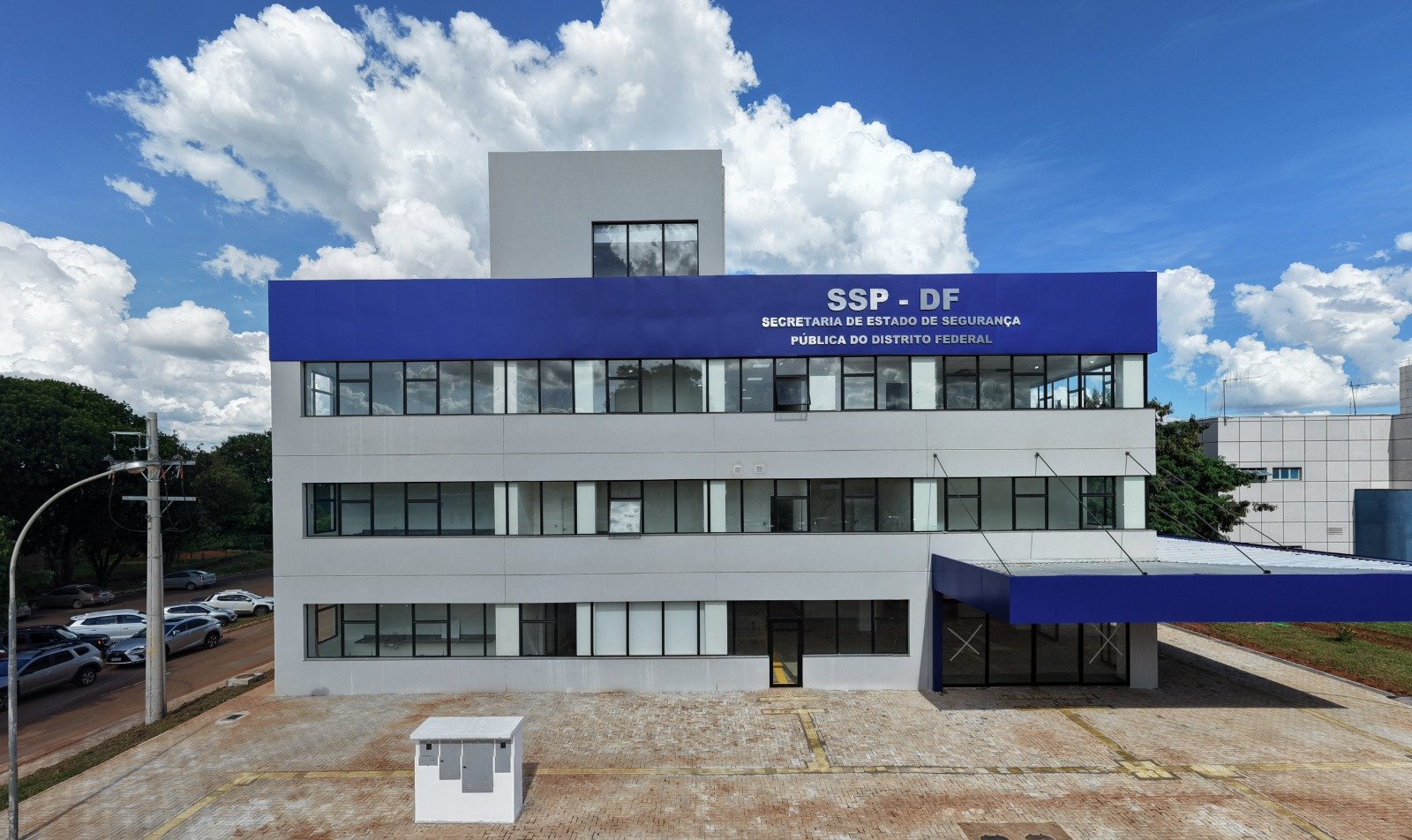
Iniciativa inédita na gestão de competências da Secretaria de Segurança Pública busca identificar conhecimentos e experiências dos servidores, preservar a memória institucional e fortalecer decisões baseadas em dados
Por
Agência Brasília* | Edição: José Renato Garcia
A Secretaria de Segurança Pública (SSP-DF) instituiu uma nova ferramenta de gestão para identificar e aproveitar conhecimentos e experiências dos próprios servidores no aprimoramento das políticas de segurança pública. A criação do programa MapeiaSSP — Banco de Talentos em Dados e Planejamento — foi publicada nesta quarta-feira no Diário Oficial do Distrito Federal (DODF). O programa prevê o mapeamento de competências nas áreas de monitoramento de dados e planejamento de contratações. O objetivo é fortalecer a governança, qualificar a aplicação dos recursos públicos e garantir a continuidade do conhecimento produzido na secretaria, mesmo diante das mudanças de equipes e gestores.
De caráter permanente, o programa permitirá identificar profissionais com formação, experiência ou interesse em atividades estratégicas para o funcionamento da pasta. As informações reunidas serão utilizadas para subsidiar o planejamento da força de trabalho, orientar ações de capacitação e ampliar a capacidade de acompanhamento de metas, indicadores e resultados das políticas públicas.

A medida também considera uma característica da estrutura administrativa da SSP-DF, que não possui carreira própria de servidores efetivos. Parte de sua força de trabalho é formada por profissionais cedidos pelas forças de segurança e pela Secretaria de Administração Penitenciária (Seape), além de ocupantes de cargos comissionados sem vínculo efetivo. Nesse contexto, o mapeamento de competências representa uma estratégia para preservar conhecimentos e reduzir os impactos da rotatividade de pessoal.
Para o secretário de Segurança Pública, Alexandre Patury, o programa fortalece um modelo de gestão que valoriza o conhecimento dos profissionais e utiliza informações qualificadas para orientar decisões e aperfeiçoar os serviços prestados à sociedade. “Uma política pública eficiente precisa ser planejada, monitorada e permanentemente avaliada. Com o MapeiaSSP, estamos dando um passo importante para transformar o conhecimento e a experiência dos nossos servidores em instrumentos de gestão. Queremos fortalecer uma cultura de decisões baseadas em evidências, aprimorar o planejamento das contratações e acompanhar de forma mais precisa os resultados dos investimentos e das ações de segurança pública. É uma iniciativa que valoriza as pessoas, preserva o conhecimento institucional e contribui para garantir a continuidade e a qualidade das políticas desenvolvidas pela secretaria”, destaca.
“Uma política pública eficiente precisa ser planejada, monitorada e permanentemente avaliada”
Alexandre Patury, secretário de Segurança Pública
Fortalecimento da gestão
Além de identificar competências, o MapeiaSSP busca contribuir para uma atuação mais articulada entre as unidades administrativas. A proposta é ampliar a capacidade institucional de planejamento e monitoramento, com profissionais que possam contribuir para o acompanhamento de indicadores, metas, contratações e resultados. A iniciativa também representa um avanço na preservação da memória institucional ao sistematizar conhecimentos e experiências, em que será possível reduzir a perda de informações estratégicas provocada por mudanças nas equipes, movimentações funcionais e substituições de gestores.
Como vai funcionar
O MapeiaSSP será coordenado pela Subsecretaria de Ensino e Gestão de Pessoas (Suegep), por meio da Coordenação de Gestão de Pessoas (Cogep). Poderão participar servidores ocupantes de cargos comissionados sem vínculo efetivo com a administração pública, em exercício na SSP-DF há pelo menos um ano, que possuam formação acadêmica, experiência profissional ou interesse nas áreas de monitoramento de dados e planejamento de contratações.
O cadastramento será voluntário, por meio de formulário eletrônico disponibilizado pela Suegep. As informações servirão de base para o planejamento da força de trabalho e para a identificação de necessidades de desenvolvimento e capacitação. A portaria também estabelece critérios de proteção de dados pessoais, em conformidade com a Lei Geral de Proteção de Dados (LGPD). O acesso às informações será restrito aos profissionais autorizados e sua utilização deverá observar exclusivamente as finalidades institucionais previstas no programa.
A participação no banco de talentos não garante nomeação, designação para funções ou concessão de vantagens, nem prioridade em vagas de capacitação. Trata-se de um instrumento de planejamento e gestão de pessoas.
Para o secretário-executivo de Gestão Integrada da SSP-DF, Marcos Leôncio, a iniciativa também está associada à necessidade de ampliar a capacidade de acompanhamento das políticas públicas e de seus resultados. “A proposta é estimular a formação de uma rede de profissionais com competências estratégicas e o monitoramento das atividades desenvolvidas pelas diferentes unidades da secretaria. Queremos fortalecer uma rede de governança que permita acompanhar, de forma contínua, o planejamento, as contratações, a aplicação dos recursos e os resultados das políticas públicas de segurança. Isso significa conhecer melhor nossos indicadores, identificar o que está funcionando e aperfeiçoar as ações que ainda precisam avançar”, explica.
*Com informações da SSP-DF


FORÇA DO ATLETISMO DO DF: CASO BRILHA COM PÓDIOS NA MARCHA E NAS PISTAS
Com conquistas de Caio Bonfim, Vinicius Galeno, Luise Braga e da jovem Ana Luísa Oliveira, equipe do Distrito Federal consolida...


Prêmio TV Brasil Petrobras Para Elas destaca gol mais bonito de 2026
Golaços de Camila Pini, Pri Back e Vic Albuquerque estão na disputa Lincoln Chaves – Repórter da EBC Dos 435...


Ex-jogadoras da seleção de futebol incentivam alunas em escolas do Rio
Brasil sediará Copa do Mundo feminina em 2027 Bruno de Freitas Moura – Repórter da Agência Brasil Na escola municipal...


ESP-DF promove aula magna para especializações inéditas

Banco de talentos vai aprimorar planejamento e monitoramento das políticas de segurança pública no DF

Pesquisadores vão ao aeroporto e à Rodoviária Interestadual de Brasília para traçar o perfil do turista que visita a capital

Entidades têm até esta sexta-feira (6) para se inscrever no Conselho Distrital de Segurança Pública

Programa Antes que Aconteça premia ações contra violência de gênero





Aluno é ameaçado de morte no DF por opção política
Agressor faz ofensas de cunho religioso em grupo de WhatsApp Iara Balduino – repórter da Agência Brasil “Eu juro que...


Celina Leão é reeleita governadora do Distrito Federal
Candidata do PP obteve 57,21% dos votos até o momento Agência Brasil Com 91,78 % das urnas apuradas, Celina Leão (PP)...


MPT apura carta de supermercado a funcionários com teor eleitoral
No texto, empresa defende “voto consciente” e mudança Douglas Corrêa – Repórter da Agência Brasil O Ministério Público do Trabalho...


Com apoio do Compete Brasília, paratleta de 15 anos conquista dois ouros em campeonato internacional
Priscila da Cruz venceu as provas dos 100 metros livre e dos 25 metros livre no Mundial de Natação para...

Profissionais passam por capacitação para tornar atendimento no SUS mais ágil e eficiente
Formação em Lean Six Sigma Green Belt ensina equipes a identificar gargalos, reduzir desperdícios e desenvolver soluções para os serviços...


Apoio psicológico ajuda famílias a enfrentar momentos difíceis durante a internação
No Hospital Regional de Santa Maria, profissionais oferecem escuta, orientação e acolhimento aos familiares, inclusive nos momentos delicados de despedida...

Programa Antes que Aconteça premia ações contra violência de gênero
Projetos em prol de vulneráveis recebem recursos Luiz Claudio Ferreira – Repórter da Agência Brasil Brasília © Valter Campanato/Agência Brasil...
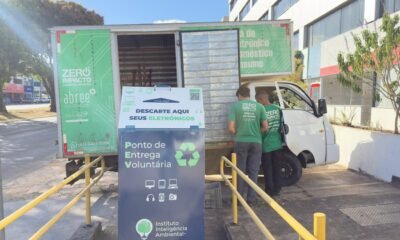

DF disponibiliza mais pontos de entrega para roupas usadas, vidro e eletroeletrônicos
Novas iniciativas fortalecem a destinação adequada de resíduos e preveem a implantação de 100 coletores de materiais têxteis até dezembro...


Exercícios reforçam preparação do DF para grandes eventos com simulados de emergência
Atividades com múltiplas vítimas reuniram bombeiros de quatro estados e testaram protocolos de resposta a ocorrências com produtos perigosos e...


Rebeca, Flavinha e Lorrane avançam às finais do Mundial de Ginástica
Competição distribui as primeiras vagas para a Olimpíada LA 2028 Agência Brasil Brasil se classificou nesta segunda-feira (19) para cinco...


Seleção feminina estreia no Beira-Rio em amistoso contra Argentina
Estádio do Inter será um dos palcos da Copa do Mundo do ano que vem Lincoln Chaves – Repórter da...


10 erros de maquiagem que fazem você envelhecer
Uma base a menos, um pó a mais, um batom com a cor errada e pronto: o que era para...
-
feminicidio5 horas ago
Programa Antes que Aconteça premia ações contra violência de gênero
-

 Curiosidades2 dias ago
Solidariedade feita à mão leva 80 turbantes a pacientes oncológicas do Hospital de Base
-

 Mulheres incriveis2 dias ago
Parto normal ou cesárea? Entenda quando cada um é indicado e quais são os riscos
-

 Cultura2 dias ago
Música e gestos de carinho levam acolhimento a pacientes oncológicos do Hospital de Base
